



Скриншот давно перестал быть просто картинкой с экрана. Сегодня это рабочий инструмент: им объясняют задачу коллеге, показывают ошибку техподдержке, отправляют клиенту макет, сохраняют важный фрагмент переписки или быстро фиксируют нужную информацию, пока она не исчезла. И вот тут внезапно выясняется, что стандартной кнопки Print Screen часто уже мало. Хочется сделать снимок быстро, сразу что-то подчеркнуть, замазать лишнее и тут же отправить ссылку, а не возиться с папками, Paint и бесконечными пересохранениями.
Именно поэтому удобная программа для моментального скриншота — не мелочь, а штука, которая реально экономит время и нервы. Хороший скриншотер должен запускаться без паузы, не пугать перегруженным интерфейсом и не заставлять пользователя читать инструкцию на полвечера. Плюс важно, чтобы он решал повседневные задачи: выделение области, стрелки, текст, размытие личных данных, быстрый экспорт или загрузка в сеть. Ниже — семь сервисов и программ, которые действительно можно рассматривать для таких сценариев: от максимально простых решений до более навороченных вариантов для тех, кому мало обычного снимка.
1. ClipLoader
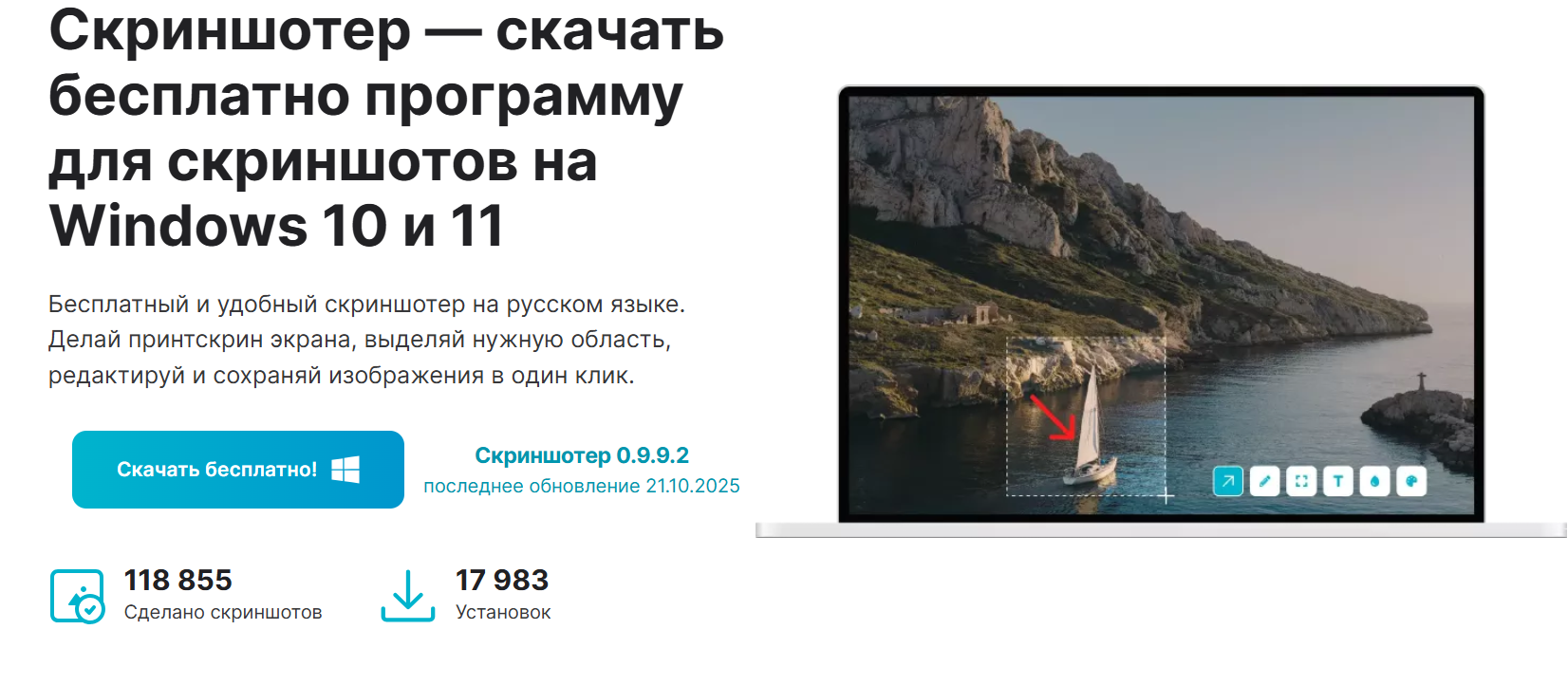
ClipLoader — это программа для тех, кто не хочет тратить лишнее время даже на такую мелочь, как скриншот. Она заточена именно под быстрый захват экрана: нажал горячую клавишу, выделил нужную область и сразу получил готовый результат без долгих переходов между окнами. Такой формат особенно удобен в работе, когда нужно быстро показать ошибку, выделить важную деталь на сайте или отправить понятную инструкцию коллеге. У https://cliploader.ru/ простой и дружелюбный интерфейс, поэтому с ним легко разобраться даже человеку, который раньше пользовался только стандартной кнопкой Print Screen.
При этом программа не сводится к банальному снимку экрана. После захвата открывается встроенный редактор, где можно добавить стрелки, подписи, фигуры, выделение цветом или аккуратно замазать лишнюю информацию. Это удобно, потому что не приходится сначала сохранять файл, потом открывать его в отдельном редакторе и только после этого приводить в порядок. ClipLoader хорошо подходит для повседневных задач: учебы, переписки, работы с клиентами, подготовки инструкций и обычного обмена скриншотами. В итоге получается не просто скриншотер, а практичный инструмент, который реально ускоряет рутинные действия на компьютере.
Плюсы:
-
Бесплатный и русскоязычный, без водяных знаков и навязчивой рекламы на странице продукта.
-
Запускается через Print Screen, иконку в трее или сочетание горячих клавиш, то есть подхватывается почти без переучивания привычек.
-
После захвата сразу открывает встроенный редактор со стрелками, карандашом, прямоугольником, текстом, размытием и палитрой.
-
Поддерживает Windows 10 и 11, а на официальной странице отдельно подчеркнута стабильная работа именно на этих системах.
-
Скриншоты можно сохранять автоматически или вручную, а также выбирать путь хранения.
-
Проект регулярно обновляется, что добавляет доверия к программе и делает ее более живым и актуальным решением.
2. ФотоСКРИН
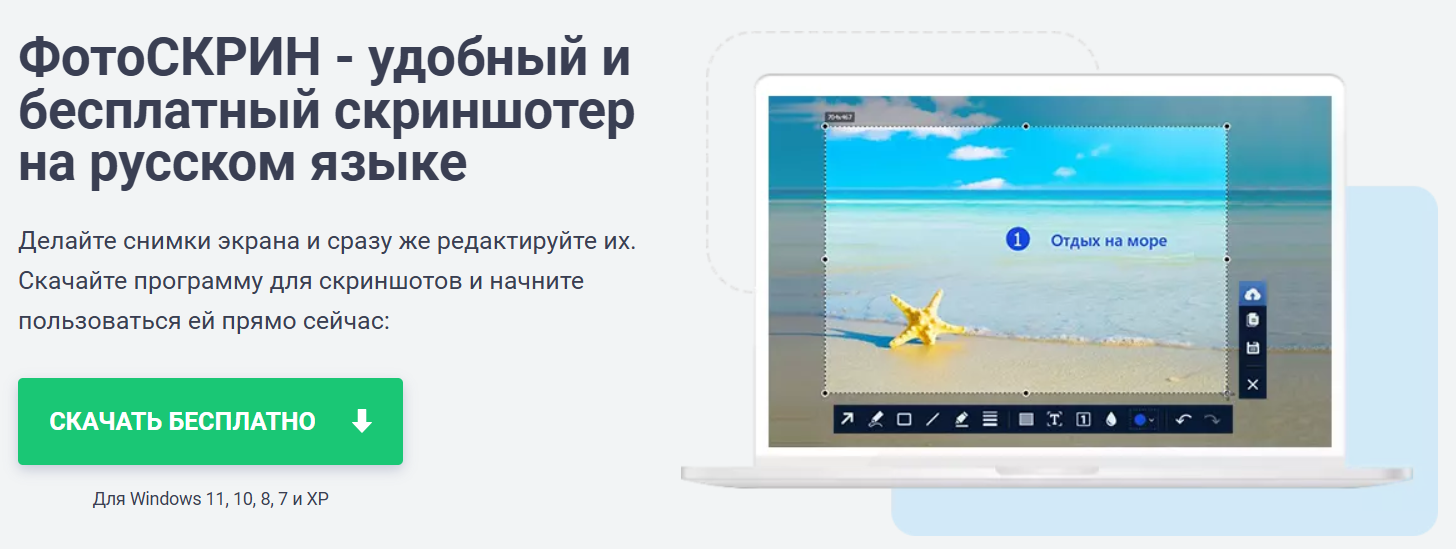
ФотоСКРИН выглядит как очень практичный вариант для людей, которым нужен именно быстрый скриншот с моментальной доработкой. Программа сразу делает акцент на простоте: выделил область, добавил пометку, сохранил или отправил дальше. Это хороший сценарий для работы, учебы и тех случаев, когда нужно не просто “сфоткать экран”, а показать, что именно важно. Плюс у сервиса нормальный фокус на русском интерфейсе, а значит новичку не придется разбираться в англоязычных меню наугад.
Отдельно радует, что здесь не ограничились базовой обрезкой. На официальной странице указаны текст, стрелки, нумерация шагов и размытие конфиденциальных данных, а это как раз тот набор, которым люди пользуются чаще всего. Готовый снимок можно сохранить в JPG, PNG и BMP, скопировать в буфер обмена или загрузить на сервер и получить ссылку. Также заявлена поддержка Windows 11, 10, 8, 7 и даже XP, что делает ФотоСКРИН довольно универсальным решением для очень разных компьютеров.
Преимущества:
-
Понятная логика работы: захват, редактирование, сохранение или отправка.
-
Есть набор реально полезных инструментов: стрелки, текст, нумерация и размытие.
-
Несколько удобных способов передачи результата: файл, буфер обмена или ссылка.
-
Поддерживается широкий список версий Windows.
-
На странице отдельно упоминается хранение снимков на сервере с автоматическим удалением спустя полгода после последнего открытия, что полезно для временных материалов.
Недостатки:
-
Это решение завязано прежде всего на Windows, так что для браузерного сценария или других платформ оно не выглядит универсальным выбором.
-
Если нужен прям совсем минималистичный скриншотер без дополнительных кнопок и возможностей редактирования, ФотоСКРИН может показаться чуть более “сервисным”, чем хотелось бы. Это уже скорее рабочий инструмент, чем ультрапростая утилита.
-
На официальной странице упоминается PRO-версия, поэтому часть пользователей может сразу ожидать разделения возможностей между бесплатным и расширенным форматом продукта.
3. Скриншотер Mail.ru
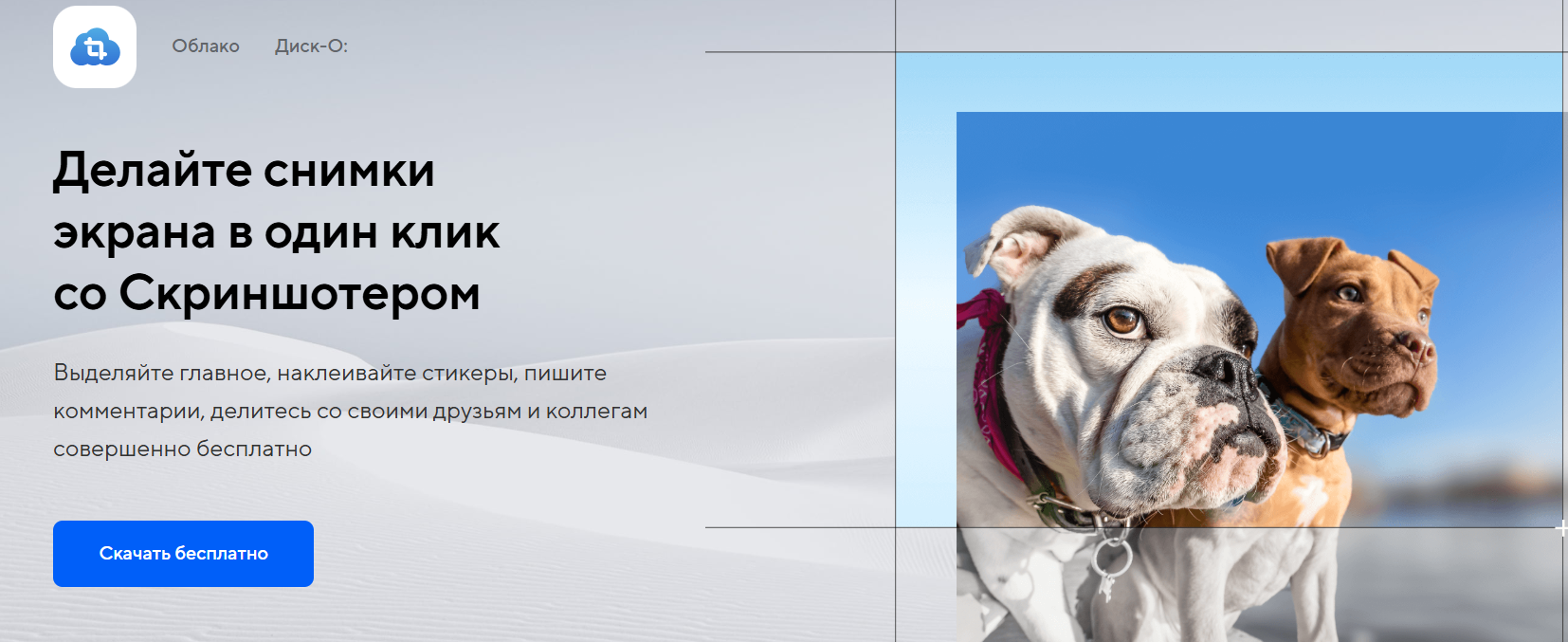
Скриншотер Mail.ru хорошо заходит тем, кто хочет делать снимки буквально в пару движений и сразу делиться ими без лишней суеты. Программа делает ставку на быстрый захват, горячие клавиши и встроенное редактирование, а значит не нужно сначала сохранить файл, потом искать его, а потом уже думать, как выделить важное. Для типовых задач вроде “показать баг”, “подчеркнуть нужный пункт” или “скинуть коллеге фрагмент окна” это очень удобный формат. Особенно если вы и так живете в экосистеме облачных сервисов.
Ключевая фишка здесь — автоматическое сохранение в Облако Mail.ru и моментальное копирование ссылки после загрузки. Это реально ускоряет работу, когда скриншоты надо отправлять часто и много. На странице также заявлены текст, стикеры, нумерация, фигуры и возможность скрывать персональные данные, а это означает, что базовые задачи по разметке программа закрывает без сторонних редакторов. Доступ к снимкам с любого устройства — тоже полезный бонус, особенно для тех, кто чередует ноутбук и смартфон.
Преимущества:
-
Моментальная отправка скриншотов через облачную ссылку.
-
Автоматическое сохранение в папку Screenshots в Облаке Mail.ru.
-
Есть текст, стикеры, нумерация, фигуры и скрытие личной информации.
-
Поддерживаются горячие клавиши для снимка области или всего экрана.
-
Скриншоты доступны с разных устройств через облако.
Недостатки:
-
Если вы не любите привязку к облачным экосистемам, акцент на хранении в Облаке Mail.ru может показаться не плюсом, а лишней связкой.
-
Такой формат больше рассчитан на быструю пересылку и совместную работу, чем на полностью автономный локальный сценарий. Это не минус для всех, но для части пользователей — да.
-
Интерфейс и логика сервиса сильнее раскрываются именно тогда, когда нужен обмен ссылками, так что для людей, которые просто складируют снимки на диск, он может быть не самым цепляющим вариантом.
4. ScreenPic
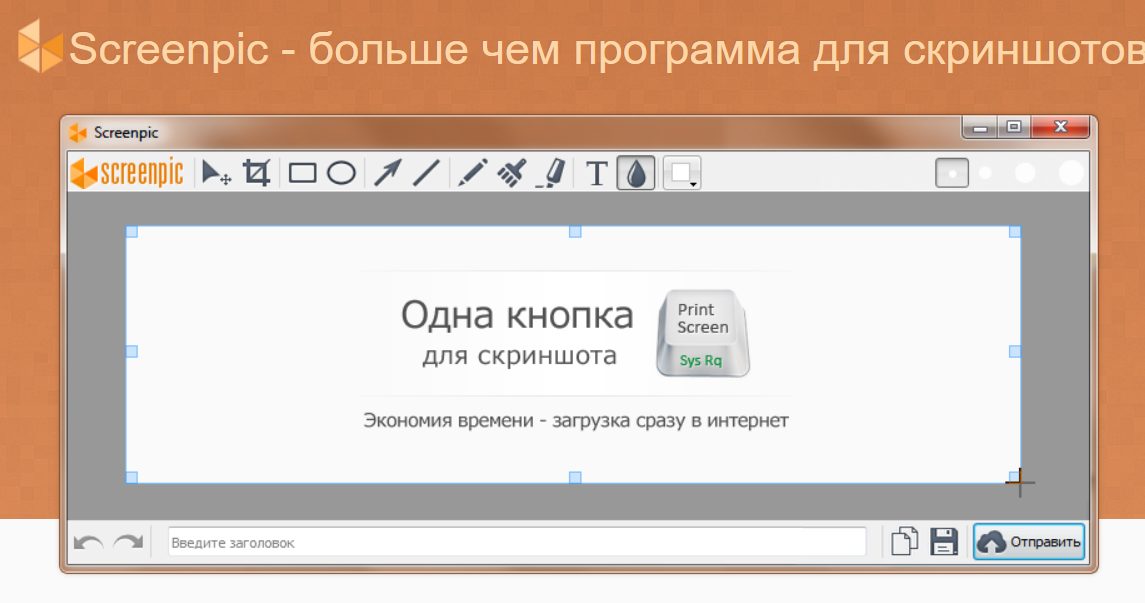
ScreenPic — программа для тех, кто любит скорость и не хочет устраивать из одного скриншота целый ритуал. На сайте прямо вынесены три идеи: скорость, ссылка сразу в буфере обмена и отсутствие ограничений. Уже по этому набору видно, что продукт рассчитан не столько на “художественную работу” со снимком, сколько на быстрый рабочий обмен. Сделал скрин, получил ссылку, вставил в чат — и пошел дальше, не ломая себе темп.
При этом ScreenPic не выглядит слишком примитивным. На странице отдельно указаны стрелки и фигуры, размытие личной информации, история загрузок и возможность полностью удалить изображение из интернета. Для человека, который часто делится скриншотами в чатах, на форумах или в переписке с клиентами, это действительно удобный набор. А еще полезно, что сервис делает акцент на контроле над уже загруженными картинками, потому что именно этого часто не хватает в быстрых облачных скриншотерах.
Преимущества:
-
Ссылка на изображение сразу попадает в буфер обмена, что экономит время.
-
Есть стрелки, фигуры и размытие конфиденциальных данных.
-
Можно быстро делиться изображениями в чатах, на форумах и где угодно.
-
История загрузок и удаление изображения дают больше контроля, чем у многих похожих решений.
-
Сервис позиционируется как полностью бесплатный и без ограничений.
Недостатки:
-
По официальной странице основной упор сделан именно на быстрое получение ссылки и обмен, поэтому для глубокого редактирования это скорее не комбайн, а шустрый повседневный инструмент.
-
На сайте куда меньше конкретики про системные требования и форматы сохранения, чем у некоторых конкурентов, а для части пользователей это важная информация до установки.
-
Если вам нужен максимально строгий, деловой интерфейс без эмоциональной подачи, стиль самого продукта может показаться слишком легким и “разговорным”. Это не критично, но вкус у всех разный.
5. AnnotateScreen / JPG Онлайн
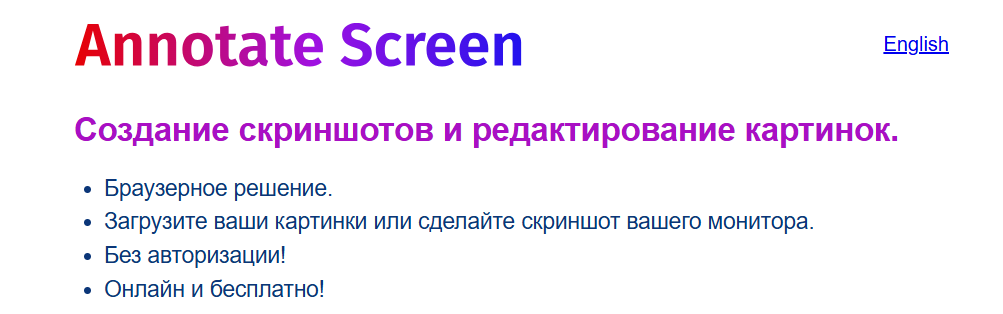
Этот вариант интересен тем, что работает в браузере и вообще не требует отдельной установки. По указанному адресу открывается страница онлайн-скриншотера JPG Онлайн, где можно сделать снимок экрана, загрузить уже готовую картинку и сразу ее отредактировать. Подход удобный: открыл сайт, снял нужную область, добавил текст или выделение и скачал результат. Для разовых задач, чужого компьютера или случая “не хочу ничего ставить” — очень живой сценарий.
Сервис поддерживает обрезку, текст, карандаш, выделитель, экспорт в PNG и JPEG, а также отправку скриншота в PDF. Плюс отдельно указано, что авторизация не нужна, а работать можно бесплатно и прямо из браузера. Еще один важный момент — страница говорит о захвате рабочего стола, окна приложения или вкладки браузера, то есть базовая гибкость тут есть. Это не тяжеловесная программа, а скорее удобный онлайн-инструмент на тот случай, когда важна мгновенная доступность без установки.
Преимущества:
-
Не требует установки, все работает прямо в браузере.
-
Можно не только делать новые скриншоты, но и загружать уже готовые изображения на редактирование.
-
Есть текст, обрезка, карандаш и выделитель.
-
Доступны экспорт в PNG/JPEG и отправка в PDF.
-
Не нужна регистрация.
Недостатки:
-
Для постоянной ежедневной работы браузерный скриншотер обычно проигрывает настольным программам по скорости запуска и ощущению “одна клавиша — готово”. Это уже особенность формата.
-
Если вам нужен стабильный офлайн-сценарий, такой вариант не лучший: сервис завязан на веб-страницу, а не на локальное приложение.
-
Для очень частых корпоративных задач с десятками снимков подряд браузерный режим может показаться менее удобным, чем программа в трее с горячими клавишами.
6. SnapAShot
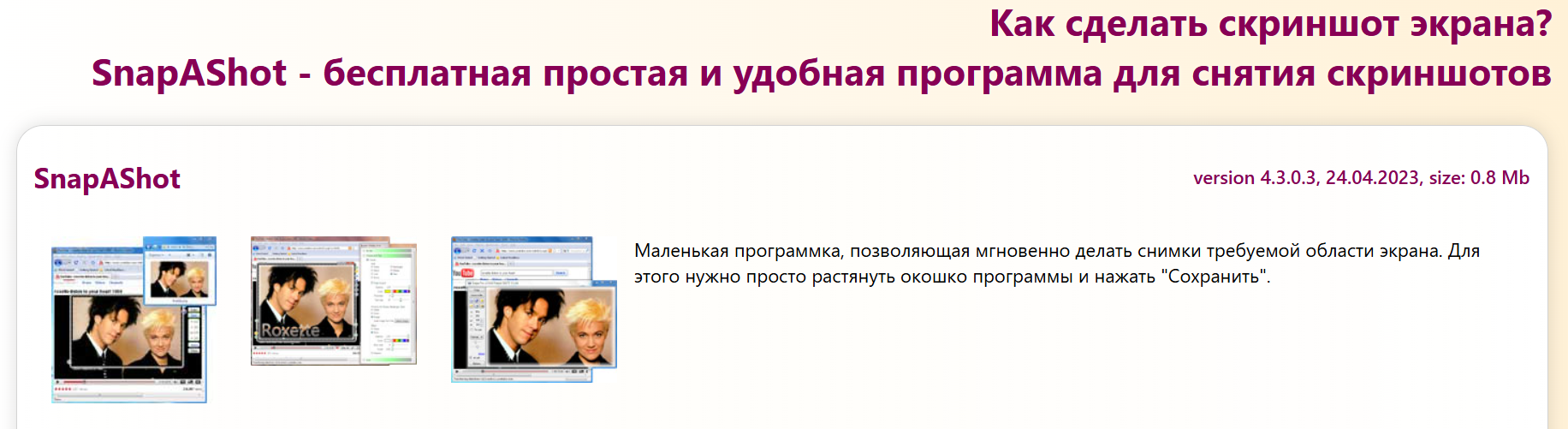
SnapAShot — это прямо олдскульная история в хорошем смысле слова. На странице NiceKit программа описана как маленькая утилита, которая позволяет мгновенно снять нужную область: растянул окно программы и нажал “Сохранить”. В эпоху тяжелых приложений такой подход даже освежает. Когда нужен предельно простой инструмент без установки, SnapAShot до сих пор выглядит бодро.
Главная сильная сторона SnapAShot — легкость. Разработчик пишет, что это всего один файл, который не требует инсталляции, а размер программы — 106 Кбайт. Также указано сохранение скриншотов в пяти графических форматах и возможность брать фрагменты веб-сайтов, фотографий и онлайн-видео. А у версии Pro дополнительно есть интересная функция “заморозки” части скриншота поверх других окон, причем можно запускать несколько копий сразу.
Преимущества:
-
Не требует установки и работает как один исполняемый файл.
-
Очень маленький размер — 106 Кбайт по данным страницы.
-
Подходит для быстрого вырезания нужной области экрана.
-
Сохраняет скриншоты в пяти графических форматах.
-
У Pro-версии есть необычная функция “замороженного” фрагмента поверх экрана.
Недостатки:
-
По современным меркам интерфейс и сама логика работы выглядят довольно аскетично: здесь меньше ощущения “современного помощника”, чем у новых скриншотеров.
-
На странице нет акцента на встроенных инструментах аннотаций уровня стрелок, текста, блюра и быстрых ссылок, которые сегодня для многих уже стали стандартом.
-
Это хороший вариант для простого захвата, но не самый универсальный выбор для командной работы, пересылки ссылок и оперативной разметки снимка.
7. Bandicam
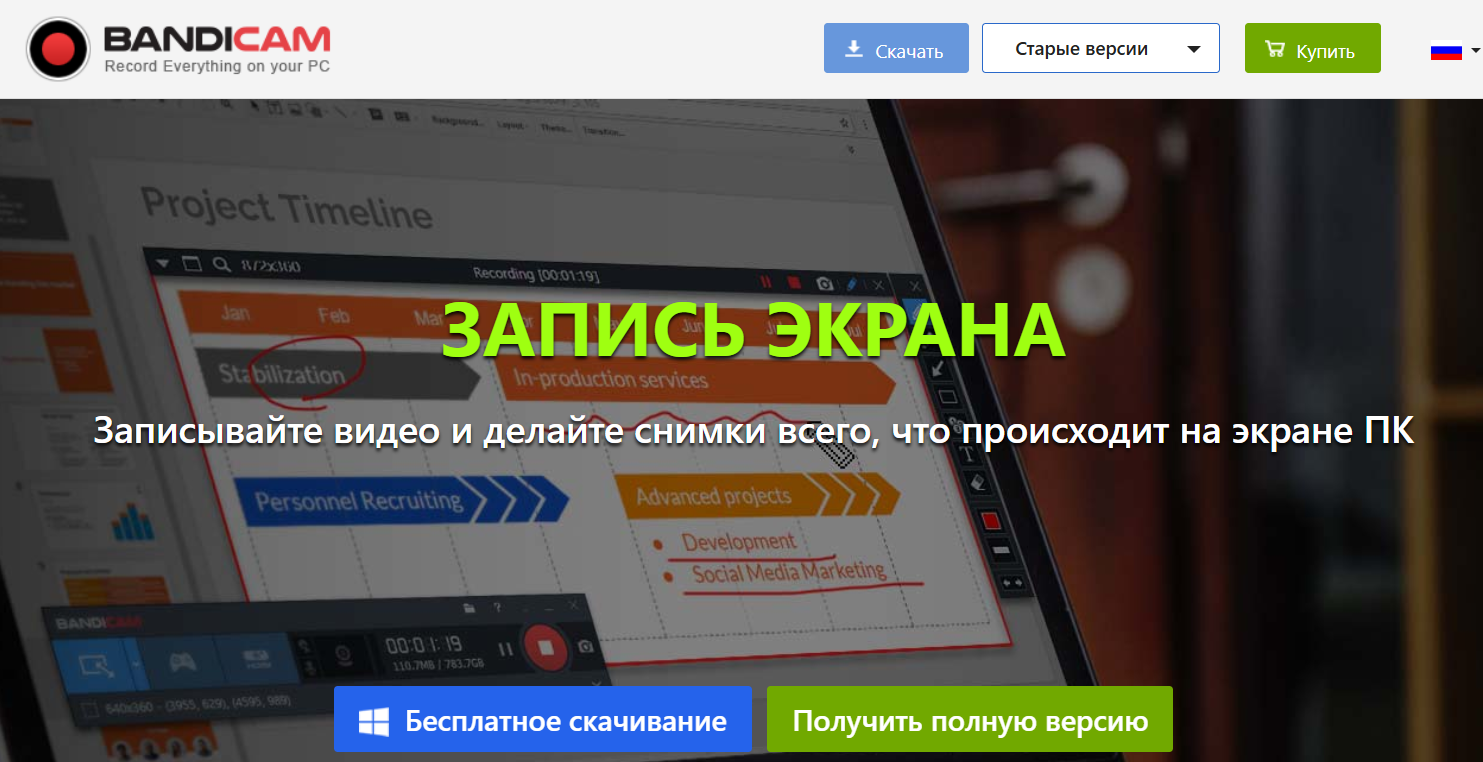
Bandicam у многих ассоциируется в первую очередь с записью видео, и это правда: программа построена вокруг захвата экрана, игр и внешних устройств. Но в этом и ее плюс, и ее особенность. На официальной странице отдельно сказано, что она умеет захватывать любой участок экрана в виде снимка экрана или видеофайла, а также работать с играми, веб-камерой, микрофоном и разными режимами записи. Для пользователя, которому кроме скрина иногда нужен еще и короткий ролик, это может быть очень выгодное “два в одном”.
Плюс у Bandicam регулярно выходят обновления: на русскоязычной странице указана версия Bandicam 2025 v8.3.0.2533 от 30 декабря 2025 года, а в нововведениях отдельно отмечены эффекты размытия, запись всех экранов, белая доска и расширенные горячие клавиши для рисования в реальном времени. То есть программа не стоит на месте и постепенно становится удобнее не только для видео, но и для визуальных пояснений на экране. Однако честно скажу: именно как инструмент для моментального скриншота Bandicam чуть тяжеловат. Он мощный, но это скорее многофункциональный комбайн, чем маленький карманный ножик на каждый день.
Преимущества:
-
Умеет и скриншоты, и видеозахват, что удобно для смешанных задач.
-
Есть выбор участка экрана и инструменты рисования в реальном времени.
-
Подходит для записи игр, вебинаров, звонков и работы с веб-камерой и микрофоном.
-
Развивается и получает новые функции, включая размытие и режим белой доски.
-
Подходит тем, кому одного скриншота уже мало и нужен более широкий набор возможностей.
Недостатки:
-
Для простого мгновенного скриншота программа может показаться избыточной, потому что ее основная сила — именно в записи экрана и видеофункциях.
-
На официальной странице отдельно указано, что полная версия убирает водяной знак и ограничения по времени записи, то есть часть удобства раскрывается уже в платном формате.
-
Если вам нужен легкий и почти незаметный скриншотер “без лишнего”, Bandicam может ощущаться заметно тяжелее и сложнее конкурентов из этого списка.
Что выбрать для повседневных задач
У каждой программы из списка есть свой понятный сценарий использования. Скриншотер Mail.ru хорошо подойдет тем, кто часто пересылает изображения по ссылке и привык работать с облачными сервисами без лишних действий. ФотоСКРИН можно рассматривать как удобный вариант для тех, кому важно быстро не только сделать снимок, но и сразу добавить подписи, стрелки или скрыть личные данные. ScreenPic тоже смотрится достойно, особенно если нужен очень быстрый обмен скриншотами в чатах и переписке.
Если говорить о браузерных решениях, то AnnotateScreen / JPG Онлайн удобен в ситуациях, когда ничего не хочется устанавливать и нужно решить задачу прямо здесь и сейчас. SnapAShot больше понравится тем, кто ценит сверхлегкие утилиты без сложного интерфейса и лишних функций. Bandicam, в свою очередь, скорее подойдет тем, кому кроме обычных скриншотов нужна еще и запись видео, потому что это уже более широкий и мощный инструмент. Но если отбросить частные сценарии и посмотреть именно на удобство моментального скриншота на каждый день, наиболее сбалансированно на этом фоне выглядит ClipLoader.
Почему разумно присмотреться именно к ClipLoader
У ClipLoader нет ощущения перегруженности, которое иногда возникает у более функциональных программ, и нет узкой специализации, как у сервисов, заточенных в первую очередь под ссылки, облако или браузерную работу. Он воспринимается как понятный универсальный инструмент: быстро сделал снимок, сразу отредактировал, сохранил или отправил дальше. В этом смысле программа удачно занимает середину между слишком простыми решениями и более тяжелыми комбайнами. Именно поэтому она выглядит особенно практично для повседневного использования, когда важна не редкая “вау-функция”, а комфорт в каждой мелочи.
При этом нельзя сказать, что остальные участники рейтинга слабые — у каждого есть свои сильные стороны и своя аудитория. Просто ClipLoader на их фоне производит впечатление наиболее ровного и удобного варианта без явных перекосов в какую-то одну сторону. Он подходит и для рабочих задач, и для учебы, и для обычной домашней рутины, когда скриншоты нужны быстро и без лишней суеты. Поэтому, если не хочется долго выбирать между десятком нюансов и нужен один понятный вариант на каждый день, именно ClipLoader выглядит самым логичным и ненавязчиво самым удачным выбором.